
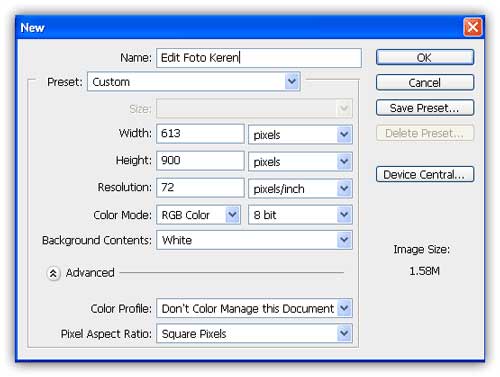
Buat lembar kerja baru dengan ukuran Width 613 pixel, Height 900 pixel
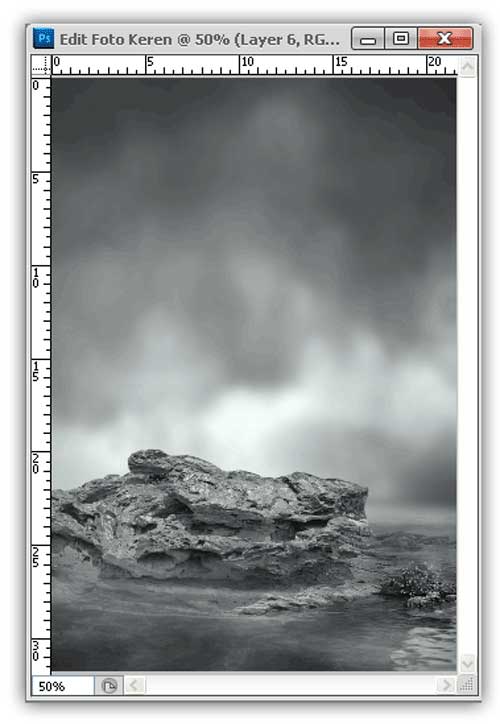
Buka Background dan drag ke lembar kerja yang kita buat, dan atur posisi seperti gambar dibawah ini
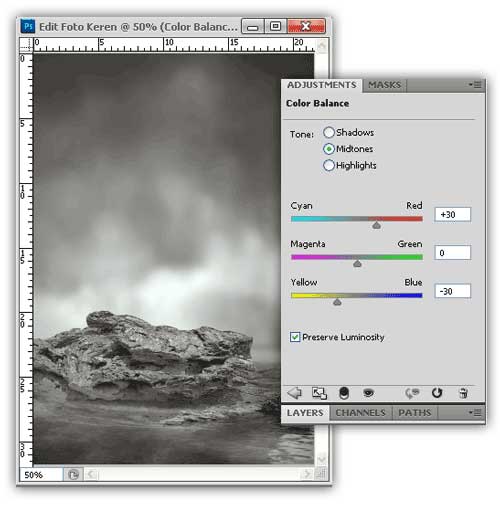
Tambahkan Color Balance dengan cara Layer – New Adjusment Layer – Color Balance, Atur parameternya, Tone : Midtones, Cyan Red : +30, Magenta Green : 0 dan Yellow Blue : -30
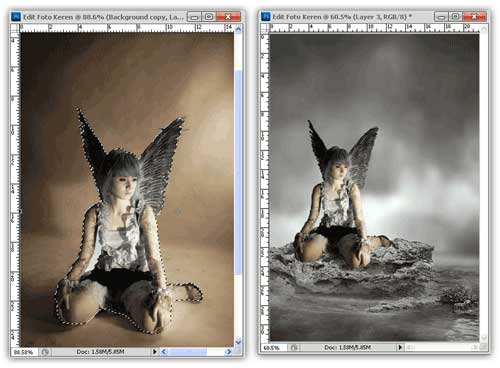
Sekarang Buka gambar Model, Buang backgoundnya menggunakan Pen Tool. yang belum tau cara menghilangkan atau menghapus background bisa anda liat caranya disini
Selanjutnya kita akan membuat bayangan model supaya antara model dan background terlihat lebih menyatu, Gunakan Brush atur Opacity 30 dan Flow 30
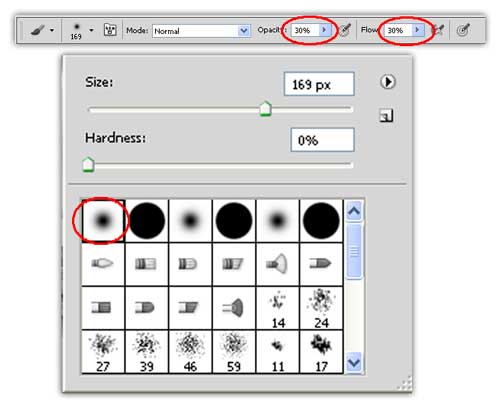
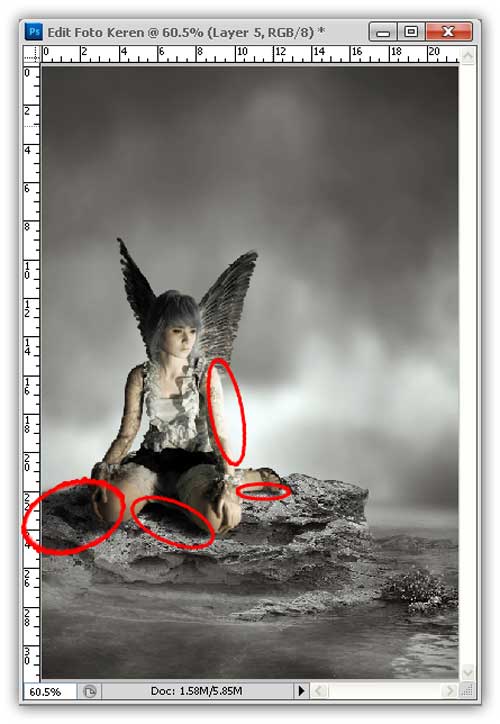
Buat layer baru lalu Sapukan Brush sehingga akan menghasilkan gambar seperti dibawah ini, ataur warna hitam untuk bayangan dan warna putih untuk cahaya pada tangan, gambar dibawah ini akan memperjelas langkah ini
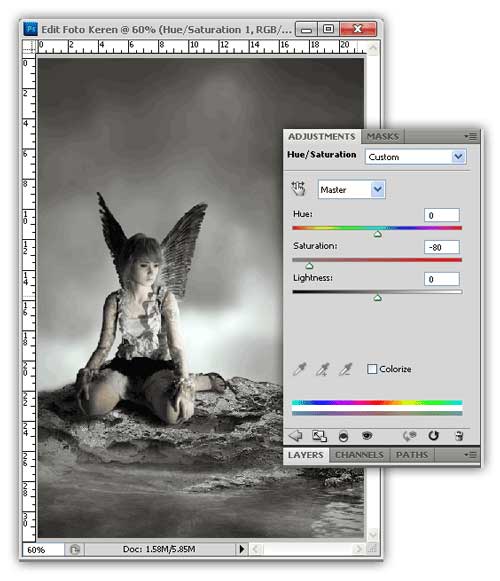
Tambahkan Hue/Saturation dengan cara Layer – New Adjusment Layer – Hue/Saturation, atur parameternya Hue : 0, Saturation : -80 dan Lightness : 0. hasilnya akan terlihat seperti ini
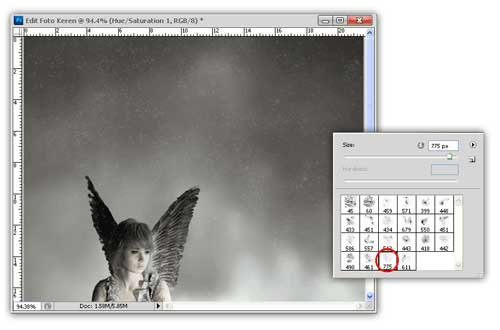
Buar layer baru dan gunakan Star Brush dan sapukan brush beberapa kali di bagian atas sehingga akan tampak seperti gambar dibawah ini.
Selanjutnya kita gabung semua layernya dengan cara Layer – Marge Visible (Shift+Ctrl+E)
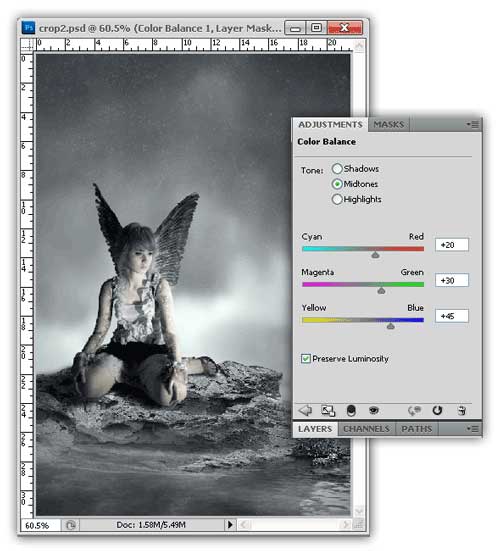
Lalu tambahkan Color balance dengan cara Layer – New Adjusment Layer – Color Balance, Atur parameternya, Tone : Midtones, Cyan Red : +20, Magenta Green : +30 dan Yellow Blue : +45
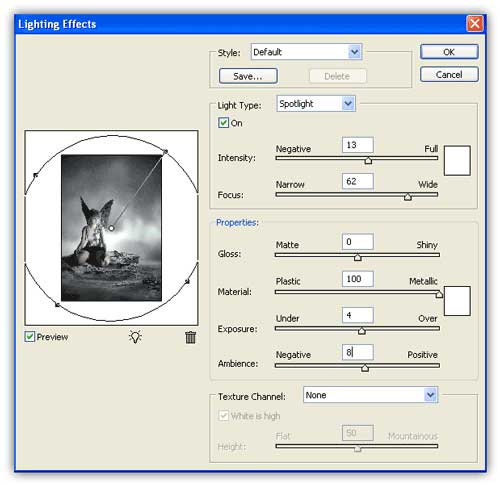
Gabung lagi dengan langkah Marge Visible, lalu Filter – Render – Lighting Effects. dengan parameter Intensity : 13, Focus : 62, Gloss : 0, Material : 100, Under : 4 dan Ambience : 8.
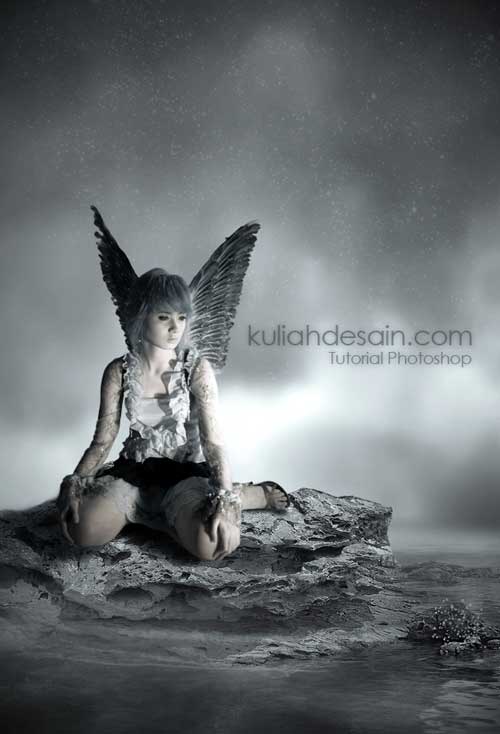
Sampai disini tutorial Edit Foto Keren kali ini, mungkin kalian bisa menambahkan photo filter atau color balance jika ingin merubah warnanya, dan hasil ahkirnya akan terlihat seperti ini.
tank's ya all :D
Mukhlasendah :*

Tidak ada komentar:
Posting Komentar